Scopri NFC: Duilink in un tocco

Puoi programmare da solo un tag NFC con il tuo Duilink: su Android Chrome puoi usare la scrittura diretta dalla tua area Duilink, oppure puoi usare un'app NFC dedicata. Puoi usare un tag che hai già, comprarne uno NTAG213/215/216 e programmarlo direttamente tu dalla tua pagina.

Alcune idee per il tuo brand

Questi sono esempi di supporti che puoi creare con il tuo brand. Duilink non ti obbliga a comprare accessori: ti dà link, QR e file, poi puoi stampare o personalizzare dove preferisci.
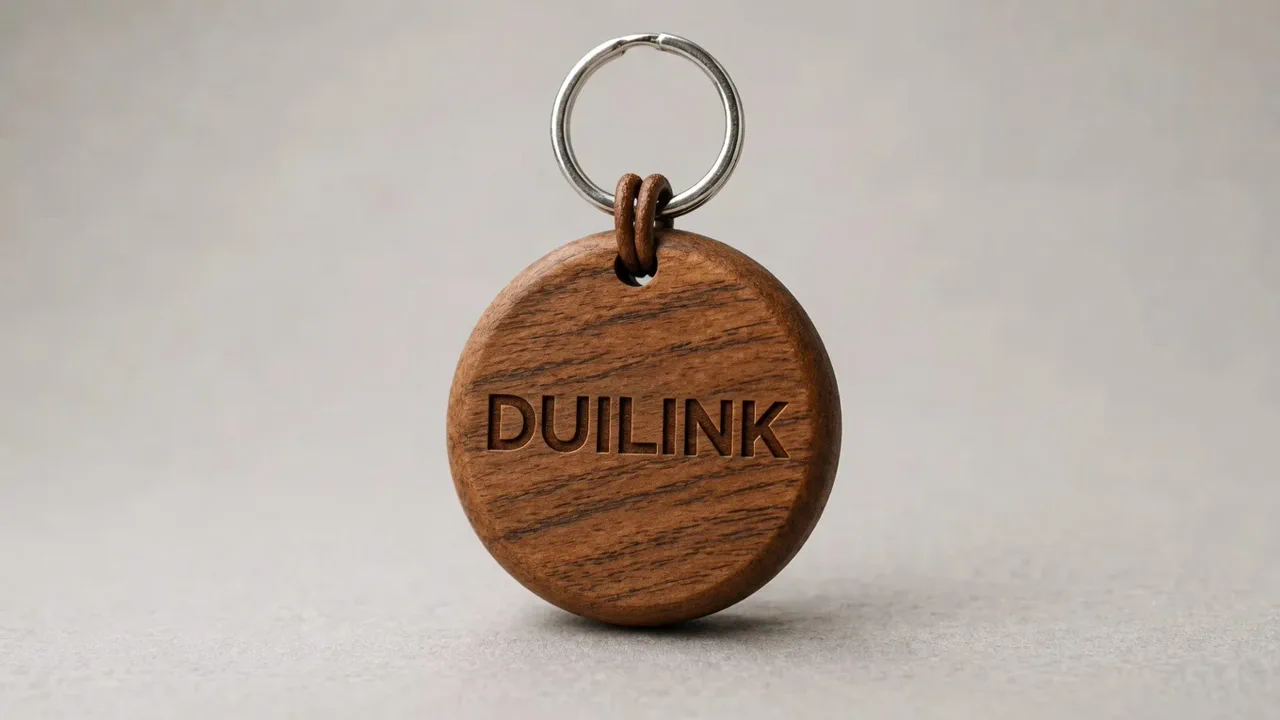
Alcune idee per il tuo brand
  • portachiavi, card rigide NFC e braccialetti
  • penne, medagliette, ciondoli e gadget promozionali
  • calendari, blocchi notes e cartoleria con tag integrato
  • biglietti stampati con adesivo NFC che puoi programmare dalla tua pagina Duilink
  • link aggiornabile dalla tua area Duilink
  • apertura immediata su telefoni compatibili NFC

Se pagherai l'iscrizione dopo la fase gratuita riceverai anche tag NFC a sorpresa, ma puoi usare Duilink con qualsiasi tag compatibile.

Guida rapida: scrivere il tuo link su NFC

  1. Crea la tua pagina Duilink e copia il link personale.
  2. Se usi Android con Chrome, apri Il mio Duilink e premi il pulsante Scrivi su NFC o l'icona NFC nella pagina pubblica.
  3. Avvicina il tag NFC al telefono e conferma la scrittura quando il browser lo richiede.
  4. Dopo la conferma, allontana il tag: Android potrebbe leggerlo subito e aprire la tua pagina personale.
  5. Se hai iPhone, il modo più pratico e inviare il Duilink a un amico con Android compatibile e fargli scrivere il tag dalla pagina con l'icona NFC.
  6. Se il browser non supporta la scrittura diretta, usa un'app NFC e scrivi il link come record URL/URI.
  7. Testa il tag: deve aprire la pagina senza chiedere app particolari.
Scrivi su NFC

Pulsante nell'area Duilink dopo aver salvato la MyPage.

Icona NFC nella pagina Duilink pubblica: premila e avvicina il tag.

Diretta da Android Chrome

Nella tua area Duilink, dopo aver salvato la MyPage, il pulsante Scrivi su NFC prova a programmare il tag direttamente dal browser. Nella pagina pubblica puoi usare anche l'icona NFC. Funziona sui dispositivi Android compatibili con Web NFC.

Su iPhone la scrittura NFC dal browser non è supportata: se vuoi evitare app, invia il Duilink a un amico con Android compatibile e fai scrivere il tag premendo l'icona NFC.

Formato consigliato

Per Duilink usa sempre un record URL/URI. È il formato più compatibile perché i telefoni moderni lo aprono come una normale pagina web.

Nota: NFC Tools di wakdev resta una buona alternativa per iPhone/iPad, desktop o browser non compatibili, ma è una seconda scelta rispetto alla scrittura diretta dalla pagina Duilink.

Quali tag NFC usare

  • NTAG213: va bene per un link Duilink.
  • NTAG215 o NTAG216: compatibili ma non necessari; per un link Duilink è sufficiente anche una memoria minore.

Compra il tag dove vuoi: cerca "NTAG" sui motori di ricerca. Puoi programmarlo direttamente dalla tua pagina Duilink quando usi Android con Chrome compatibile.

Come fare il test

  • Su iPhone avvicina la parte alta del telefono al tag.
  • Su Android prova il centro o la parte alta del retro: cambia in base al modello.

Dove usarlo

  • portachiavi
  • badge o lanyard
  • banco reception
  • stand o fiera
  • biglietto cartaceo

Se non funziona

  • Controlla che NFC sia attivo su Android.
  • Per la scrittura diretta usa Android con Chrome aggiornato.
  • Su iPhone/iPad la scrittura NFC dal browser non è supportata: fai scrivere il tag da un Android compatibile oppure usa NFC Tools o un'app dedicata.
  • Riscrivi il tag come URL/URI, non come testo libero.
  • Verifica che il tag non sia già bloccato.
  • Evita superfici metalliche se il tag non è anti-metal.
  • Consulta anche le FAQ Duilink per i casi più comuni.